
Tabla de contenidos
¿Cuántas veces se te ha pasado un vencimiento importante porque nadie revisó el Excel a tiempo? Un pago que se atrasó, un stock que se quedó en cero sin que nadie se enterara, un contrato que venció sin previo aviso. No es que tu equipo sea descuidado: es que estás pidiéndole a una persona que haga el trabajo que debería hacer un robot.
La buena noticia es que no necesitas saber programar, ni contratar a un desarrollador, ni comprar un software carísimo para resolver esto. Con una hoja de Excel bien estructurada y Power Automate (que probablemente ya tienes incluido en tu licencia de Microsoft 365), puedes crear un sistema que revise tu información todo el día y te avise exactamente en el momento en que algo necesita tu atención.
En esta guía te muestro, paso a paso, cómo armar tu primera alerta automática. Y al final te cuento cómo llevar esto a un nivel profesional para que tu Excel trabaje para ti, no al revés.
¿Qué es una alerta automática y por qué deberías tener una?
Una alerta automática es una notificación que se dispara sola —por correo, Teams o celular— cuando se cumple una condición específica dentro de tu información en Excel. Tú defines la regla una sola vez (“avísame cuando el stock sea menor a 10” o “avísame 3 días antes de que vence un contrato”) y el sistema se encarga de vigilar esa condición para siempre, sin que nadie tenga que abrir el archivo a revisar manualmente.
La diferencia con un recordatorio de calendario es enorme: la alerta automática lee directamente tus datos en tiempo real. No depende de que alguien se acuerde de poner el recordatorio ni de que la fecha esté bien copiada en otro lado.
Esto es exactamente lo que resuelve Power Automate cuando lo conectas con Excel: convierte tu hoja de cálculo en un sistema de monitoreo activo, no en un archivo pasivo que alguien tiene que estar revisando.
Algunos beneficios concretos de automatizar tus alertas
- Cero tareas olvidadas. El sistema nunca se distrae, nunca sale de vacaciones y nunca se le pasa una fecha.
- Reacción inmediata. Te enteras del problema cuando ocurre, no al día siguiente cuando ya es tarde.
- Menos estrés operativo. Dejas de vivir “revisando por si acaso” y confías en que el sistema te va a avisar.
- Trazabilidad. Power Automate guarda un historial de cada ejecución, así que siempre puedes auditar qué pasó y cuándo.
- Escala sin contratar más gente. Una sola persona puede supervisar procesos que antes necesitaban revisión manual constante de varios colaboradores.
Lo que necesitas antes de empezar
Antes de entrar a Power Automate, asegúrate de tener esto listo:
- Una cuenta de Microsoft 365 (la mayoría de empresas y muchos planes personales ya incluyen acceso a Power Automate sin costo adicional).
- Tu archivo de Excel guardado en OneDrive o SharePoint. Esto es clave: Power Automate necesita leer el archivo desde la nube, no desde tu disco local.
- Una tabla de Excel correctamente estructurada (no solo celdas sueltas). Convierte tu rango en tabla con
Ctrl + Ty ponle encabezados claros a cada columna, por ejemplo: Producto, Stock, Fecha de vencimiento, Responsable, Correo. - Claridad sobre tu condición de alerta. Antes de automatizar, define en una frase qué quieres que dispare el aviso. Por ejemplo: “cuando el stock sea menor a 10 unidades” o “cuando falten 5 días para el vencimiento”.
Con eso resuelto, ya puedes construir el flujo.
Paso a paso: cómo crear tu alerta automática con Excel y Power Automate
Paso 1: Estructura tu tabla en Excel
Abre tu archivo en OneDrive, selecciona tus datos y conviértelos en tabla (Ctrl + T). Verifica que el nombre de la tabla sea descriptivo (puedes cambiarlo en la pestaña Diseño de tabla) porque luego tendrás que identificarla dentro de Power Automate.
Paso 2: Crea un flujo nuevo en Power Automate
Entra a make.powerautomate.com, ve a Crear y elige Flujo de nube automatizado. Aquí seleccionas el desencadenador (trigger) que más se ajuste a tu caso:
- “Cuando se agrega o modifica una fila” (la opción más usada para alertas, ya que revisa tu tabla de Excel periódicamente).
- “Recurrencia” si prefieres que el flujo revise la tabla completa una vez al día, por ejemplo cada mañana a las 8:00 a.m.
Paso 3: Conecta tu archivo de Excel
Indica la ubicación del archivo (OneDrive o SharePoint), el documento y la tabla específica que creaste en el Paso 1. Power Automate empezará a “leer” esa tabla automáticamente.
Paso 4: Agrega la condición de tu alerta
Inserta un paso de Condición y define la regla exacta que vimos al inicio. Por ejemplo:
Stockes menor que10Fecha de vencimientoes menor o igual aagregarDías(utcNow(), 3)
Aquí es donde tu alerta se vuelve inteligente: el flujo solo va a avanzar hacia el aviso si la condición se cumple. Si no se cumple, simplemente no pasa nada.
Paso 5: Configura la acción de notificación
Dentro de la rama “Si es verdadero” de tu condición, agrega la acción de aviso. Las más comunes son:
- Enviar un correo electrónico (V2) — ideal si necesitas dejar registro formal o avisar a varias personas.
- Publicar un mensaje en un canal de Teams — perfecto para alertas de equipo en tiempo real.
- Enviarme una notificación móvil — útil para alertas personales urgentes.
Personaliza el asunto y el cuerpo del mensaje usando el contenido dinámico de tu tabla (por ejemplo, que el correo diga automáticamente el nombre del producto y el stock exacto), para que cada alerta sea específica y no un mensaje genérico.
Paso 6: Guarda, prueba y activa
Guarda el flujo y haz una prueba manual desde el botón Probar. Modifica una fila en tu Excel para forzar que se cumpla la condición y confirma que el correo o mensaje de Teams llegue correctamente. Una vez que veas que funciona, tu alerta queda corriendo sola, las 24 horas del día.
Casos de uso reales que puedes implementar hoy mismo
La belleza de este sistema es que el mismo esquema sirve para decenas de procesos distintos en tu empresa:
- Control de inventario: aviso automático cuando un producto baja de su stock mínimo.
- Vencimiento de contratos o licencias: notificación al área legal o administrativa 7, 15 o 30 días antes del vencimiento.
- Seguimiento de cobranzas: alerta al equipo comercial cuando una factura supera los días de mora permitidos.
- Cumplimiento de KPIs: mensaje a gerencia cuando un indicador cae por debajo de la meta establecida.
- Gestión de tareas y proyectos: recordatorio automático cuando una tarea está a punto de vencer y aún no se marcó como completada.
- Control de asistencia o documentación de personal: aviso a RR. HH. cuando un documento (DNI, contrato, certificado médico) está por caducar.
Si tu negocio depende de fechas, montos o niveles mínimos/máximos de algo, casi seguro hay una alerta automática esperando a que la construyas.
Errores comunes al crear alertas automáticas (y cómo evitarlos)
- Guardar el archivo solo en local. Si tu Excel no está en OneDrive o SharePoint, Power Automate no podrá leerlo de forma continua.
- No convertir el rango en tabla. Sin una tabla formal, Power Automate no identifica bien las filas nuevas o modificadas.
- Condiciones mal definidas. Una condición ambigua genera alertas falsas o, peor, alertas que nunca se disparan. Prueba siempre con datos reales antes de confiar en el flujo.
- Saturar con demasiados avisos. Si todo dispara un correo, la gente termina ignorando todos los correos. Define bien qué realmente merece una alerta inmediata.
- No revisar el historial de ejecuciones. Power Automate te muestra un registro de cada corrida del flujo; revisarlo de tanto en tanto te ayuda a detectar errores antes de que se conviertan en un problema mayor.
De una alerta simple a un sistema de automatización completo
Armar una alerta como la de este tutorial te toma una tarde. Pero la verdadera diferencia entre “saber usar Excel” y “automatizar tu trabajo con Excel” no está en un solo flujo: está en pensar tus procesos completos como sistemas conectados, donde Excel ya no es solo una hoja de cálculo, sino el centro de operación de tareas que antes te quitaban horas todas las semanas.
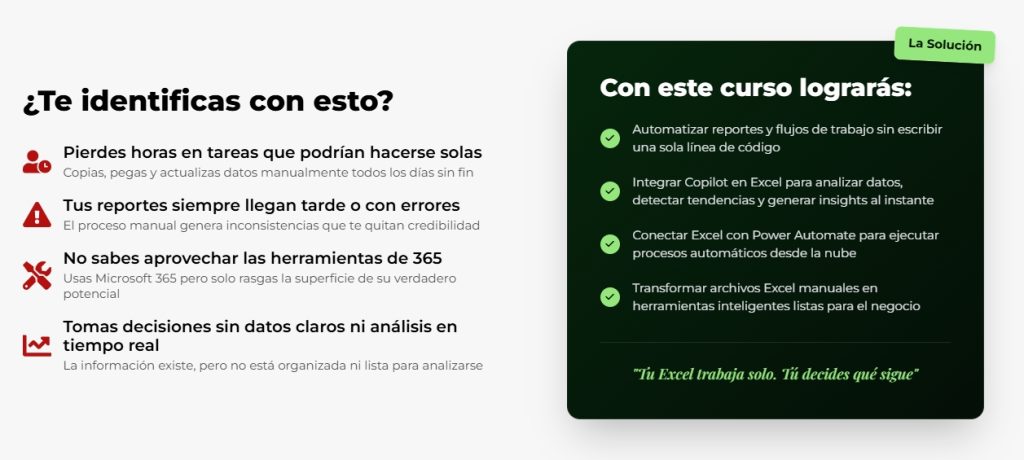
Eso es exactamente lo que trabajamos en el curso de Excel Automatización + IA de CCANCE.
Lo que dicen nuestros estudiantes




Lleva tu Excel al siguiente nivel con el curso de Excel Automatización + IA
Si este tipo de automatizaciones te parecieron útiles, imagina lo que puedes lograr cuando dominas no solo Power Automate, sino también fórmulas avanzadas, Power Query, macros e inteligencia artificial aplicada directamente sobre tus hojas de Excel.
En CCANCE te enseñamos a transformar tu Excel en una herramienta de automatización real para tu trabajo o tu empresa, con un enfoque 100% práctico:
- Sesiones en vivo con datos reales, no ejemplos genéricos de internet.
- Especialistas certificados que ya automatizaron procesos en empresas como Alicorp, LATAM y Claro.
- Acceso a las grabaciones por 12 meses, para repasar cada clase cuantas veces necesites.
Aprenderás a construir flujos como el de este blog, pero también a combinarlos con inteligencia artificial para automatizar reportes, análisis y tareas repetitivas que hoy te quitan horas de tu semana.
Preguntas frecuentes
¿Necesito saber programar para usar Power Automate? No. Power Automate funciona con una interfaz visual de “arrastrar y soltar” pasos. No se escribe código tradicional, aunque sí ayuda entender fórmulas básicas tipo Excel para las condiciones.
¿Power Automate tiene costo adicional? La mayoría de planes de Microsoft 365 para empresas incluyen Power Automate con funciones suficientes para automatizaciones como esta. Algunas funciones premium (como conectores avanzados) sí requieren licencia adicional.
¿Mi Excel tiene que estar en OneDrive obligatoriamente? Tiene que estar en la nube (OneDrive o SharePoint) para que Power Automate pueda monitorearlo de forma continua. Un archivo guardado solo en tu computadora no funcionará con este tipo de flujo.
¿Puedo recibir la alerta en mi celular? Sí. Puedes usar la acción “Enviarme una notificación móvil” desde la app de Power Automate, además de las opciones de correo y Teams.
¿Cuántas alertas puedo crear? No hay un límite práctico relevante para uso normal en una pyme. Puedes tener tantos flujos como procesos necesites monitorear.
¿Tienes un proceso en tu empresa que crees que podría automatizarse con Excel y Power Automate? Escríbenos directamente — en CCANCE te ayudamos a diseñarlo.